ブログ」カテゴリーアーカイブ

エアコンの利用について

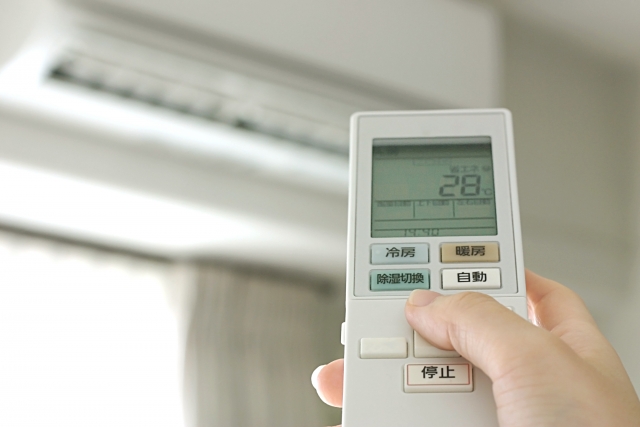
エアコンの温度設定について
筆者の家では夏の暑い時期の冷房時、エアコンの設定温度は27~29度の設定で利用しています。
環境省のオフィスでできる節電アクションのエアコンで節電のページによると、
夏の冷房時の設定温度は室温28度を目安に、
冬の暖房時の設定温度は室温20度を目安にしましょうと呼びかけられています。
さらにその環境省のそのページによると、
夏の冷房時の設定温度を1度高くすると約13%の消費電力の削減になり、
冬の暖房時の設定温度を1度低くすると約10%の消費電力の削減になるそうです。
筆者の自宅では夏の冷房時、昼の暑い時間帯はエアコンの設定温度を27度・28度にしています。
夜の睡眠時間にはエアコンの設定温度を29度にして寝ています。
暑くても寒くても夜中に起きてしまうので経験則で29度にしています。

エアコンのフィルターのお手入れ
また、環境省のエアコンで節電のページによると、エアコンのフィルターのお手入れは2週間に1度掃除することが望ましいとされています。エアコンのフィルターがキレイに掃除されている状態だと、フィルターが目詰まりしている状態に比べて、冷房時で約4%、暖房時で約6%消費電力を削減できるといいます。

筆者の自宅でのエアコンの利用のしかた
筆者の家では1階に1台、2階に1台エアコンを設置しています。
風量などの細かい設定は自動にしておいたほうが省エネになるそうです。
なのでどうしても暑い・寒い・湿気が嫌で特別に除湿したい時を除いては、自動の設定でエアコンを利用しています。
筆者の家では1日中エアコンをつけっぱなしにすることはありません。
夏の暑い時期のエアコンの冷房は家の2台あるエアコンのうちどちらか1台をつけて使っています。
2階のエアコンを利用している時は1階のエアコンを止めて、
1階のエアコンを利用している時は2階のエアコンを止めています。
外出中はエアコンは使っていません。
エアコンを使っていない時期(春・秋など)のエアコンは、コンセントに繋いだ状態だと待機電力を使っている状態なのだそうです。待機電力をカットしたい場合は長く使わない時期にエアコンのコンセントを抜いて外しておくのも手です。
ただ、新しい最近のエアコンは待機電力もわずかな量になっています。
そういうエアコンの場合はコンセントを繋いだままの状態でも大丈夫なのだそうです。

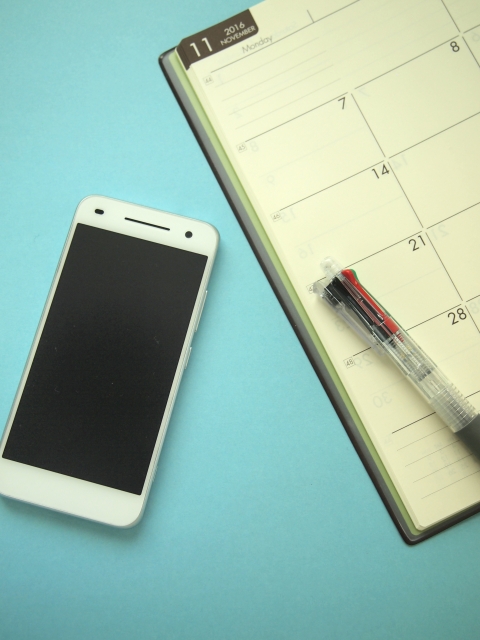
スマホのカレンダーとグーグルマップ

筆者はスマホを使っています。SONYのXperiaZ5です。
そのスマホのアプリの中にカレンダーがあります。
予定や計画をあらかじめカレンダーに入力しておくこともあります。
ですが何もカレンダーに入力せずにお店などに入って出たり、お店の写真をスマホで撮影したりもします。
カレンダーはスマホの位置情報も含めてグーグルマップと連動します。

移動するとスマホはスマホの位置情報を認識します。
ですのでお店に入ったり、写真を撮った後にグーグルマップが起動したりします。
そしてグーグルマップから
簡単な質問にお答えください「店舗」について、
撮影したお店の静止画をグーグルマップの店舗情報に加えませんか、
などというような表示が出たりします。

筆者はこうしたアプリからの表示を受けてから、スマホのカレンダーに改めて来店・到着した場所を後から入力しておいたりもするようになっています。
消費活動・生活での活動内容をスマホに入力して正確に記録しておけることは楽しいことでもあります。

利用者が多いお店や場所は比較的グーグルマップの簡単な質問にも答えやすいと思います。
写真・静止画も比較的一般的で利用者、来る人の多い場所は安心して提供しやすいと考えます。
ただ田舎の・郊外の・都会の名店や老舗のお店などはかえってお店について回答したり、独断で写真・画像を載せたりするのは控えたいという心理が筆者には働きます。

お店や場所のオーナーや責任者の方が写真・静止画をアップしたり、お店についての簡単な質問を回答することに対して許可しているか・いないかの意思も大事なのではないかと考えます。
そういった結果も明示してグーグルマップが良い環境で使われていくことが望ましいのではと考えます。
回答やレビュー・写真のアップもお客側、オーナー・お店側双方にとって良い適したものになることも大事だと筆者は感じます。
一方で共有する積極的な気持ちが筆者には足りないのかも知れませんね。

100円ショップSeriaのリアルタイムPOSシステム

(イメージ画像)

POSシステムについては以前「スーパーのレジで見かけるスマートマルチイメージャー」という製造業ニュースの方の記事でご紹介したと思います。POSシステム、今回は「リアルタイムPOSシステム」を自社開発している事例を挙げたいと思います。

100円ショップSeriaは自社でリアルタイムPOSシステムを導入して業績を伸ばしてきています。
Seriaはインターネットを活用したリアルタイムPOSシステムを社内で構築してきた人が現在会社の社長を務めています。そういうこともあって非常に充実した品揃えを各店舗で実現・維持管理する仕事が可能になっています。
インターネットを使ったリアルタイムPOSシステムによって季節のものなど時期によって置き換えられていたような商品の在庫が実は年間を通して一定に売り上げがあることを再発見したりして店頭に置く在庫を見直すようなこともあるのだそうです。

POSシステムとはpoint of salesの略です。
スーパーやコンビニ、ドラッグストアなどでも導入されているシステムです。
何が・いつ・どこで売れたのかがわかり・分析できるシステムです。
店舗で売れているものが場所・時も含めて把握することができることはお店の中に置く在庫のよりニーズに適した管理の実現の助けになります。

Seriaのシステム
Seriaはインターネット経由で集まってくるリアルタイムPOSシステムの情報から分析して地域や店舗ごとに適した発注する品・発注数量を決めて各店舗の商品の品揃えを充実させています。また、それだけではなく商品ごとの販売データをインターネットで各商品の提携メーカーに情報を開示するようにしています。このことによって生産管理・在庫数量などの予定・計画を的確なものに改善し続けて無駄なコスト・在庫余剰を削減することができます。また、情報開示によって商品を生産するメーカー側も主体的に新しい商品の生産・開発に生かすこともできるようになっています。
単にリアルタイムPOSシステムで売り上げデータを見て本社だけが司令塔として働くだけではなく、お客の消費からその各店舗・本社・メーカーまでが総合的に機能してバランスのとれた役割を果たしていることで流通のシステム全体を工夫してコントロールしています。

Seriaは素晴らしい仕事をしていると筆者は考えます。
100円ショップは人気のあるものや定番商品だけ売っているようなイメージで、ころころ店に置く商品も変わっているのではないかという印象を持っていましたがそれは全く誤解でした。
売れ続けているものをデータで常に把握してもらって在庫に反映し続けている工夫をしてくれていることは1人の客としては非常にありがたいです。

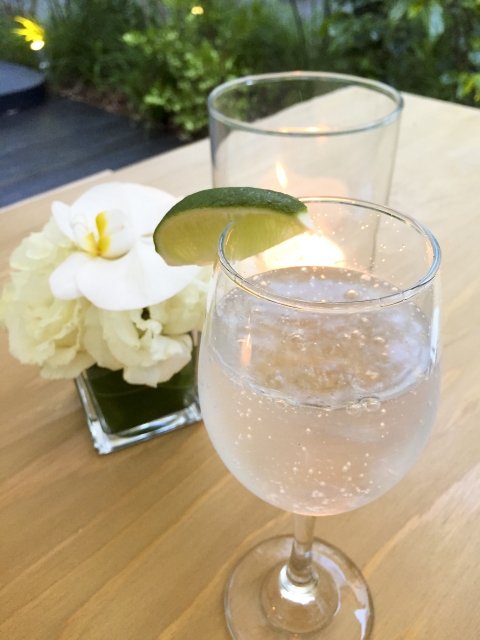
炭酸水について

筆者の家族には糖尿病を患っている家族がいます。
我が家では対策として浄水器の水を使ったり、炭酸水・低脂肪乳などをスーパーで買ったりしています。
糖質の高いジュースや餅米は特に気をつけて摂取しなくなりました。
その代わりに氷に炭酸水を注いで水分補給・お腹を膨らませるなどしています。
そんなわけで最近筆者の家ではペットボトルの飲料は炭酸水を買っています。
近年日本でも添加物の無い純水や天然水の炭酸水の商品が豊富になってきて購入する消費者の方も増えているように感じます。

天然水の炭酸水
近頃天然水の炭酸水の商品が充実してきています。
筆者の家庭の炭酸水の1番のお気に入りはサントリーの南アルプスの天然水スパークリングです。
品名は炭酸入りナチュラルミネラルウォーターとなっています。
糖質ゼロ・ノンカロリーですが軟水の天然水のミネラル成分が入っています。
サンガリアの伊賀の天然水の炭酸水も売れています。

純水でできた炭酸水
ペットボトルの炭酸水の多くの商品は純水と炭酸でできた炭酸水が多いです。
アサヒのWILKINSON炭酸水やコンビニのセブンイレブンのセブンプレミアムの炭酸水は原材料が水と炭酸でミネラル成分も入っていません。
価格.comで検索してみるとアサヒのWILKINSON炭酸水が1番売れているようです。
商品の売れ行きを辿ってみると添加物の含まれていない炭酸水が選ばれているようです。

添加物を含む炭酸水も
他には強炭酸のサントリーソーダなども買ったことがあります。
サントリーソーダは原材料が水・二酸化炭素・塩化Ca・硫酸Mgです。
添加物を含む炭酸水の商品もあります。

美容院でも炭酸水が
筆者は自宅近くの美容院に通っています。
その美容院でヘッドスパを受けています。
ヘッドスパの中には炭酸水を使って洗うプロセスがあります。
炭酸水には頭皮の汚れを取り除く効果や血行を促す作用があるそうです。

晩酌の役にも立つ
筆者はお酒は飲めませんが家族にはほぼ毎日晩酌する人がいます。
焼酎などを買って帰ってきた時などは浄水器の水・ペットボトルの天然水・炭酸水が割って飲むのに役立ちます。

筆者は大学時代にアルバイトで貯めたお金でヨーロッパへ旅行に行きました。
ヨーロッパのホテルの部屋の冷蔵庫には天然水と炭酸水がふつうに備えられていました。
ヨーロッパでは炭酸水が普通にありました。
旅行当時筆者は水と同じように炭酸水を飲みましたが「炭酸水がある」と小さな驚きを覚えたことをよく記憶しています。
筆者にとって無糖の炭酸水を飲んだ経験はこのヨーロッパ旅行で飲んだ経験が初めてでした。
もう10年ほど前の時点のことです。
日本でペットボトルの炭酸水が商品として普及してきたのは近年のことではないかと考えます。

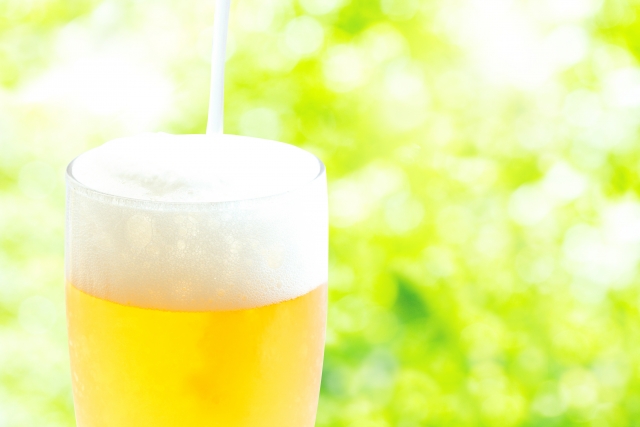
ビールテイスト飲料・ノンアルコールビール

皆さんはビールテイスト飲料・ノンアルコールビールを飲んだ経験はありますでしょうか。
筆者はあります。飲食店で飲んだり、スーパーやコンビニでちょくちょく買ったりします。

日本ビール株式会社のノンアルコールビール「龍馬1865」
筆者が1番飲んでいるのは日本ビールの「龍馬1865」という350ml缶のノンアルコールビールです。
他のノンアルコールビールに比べて添加物が一切入っていません。
麦芽100%(麦芽・ロースト麦芽・ホップ)でプリン体がゼロです。
糖質はあるのでカロリー・糖質を気にしない健康志向の方におすすめです。
コンビニでは売っていないので筆者は自宅近くのサンヨネというスーパーでこの商品と出会い350ml×6缶で買っています。

アサヒビールのカロリーゼロのビールテイスト飲料
次に飲んでいるのがアサヒビールの「ドライゼロ」350ml缶のノンアルコールビールです。
ノンアルコールビールに加えてカロリー・糖質がゼロなのが最大の魅力です。
カロリー・糖質も気にするという健康志向の方におすすめです。
筆者はかっぱ寿司に食べに行ったときによく注文しています。
原材料は食物繊維・大豆ペプチド・ホップ・香料・酸味料・カラメル色素・酸化防止剤(ビタミンC)・甘味料(アセスルファムK)です。

キリンビールのノンアルコールビール・ビールテイスト飲料
次に飲むのが零ICHIです。
これが出る以前まではキリンビールのノンアルコールビールはキリンフリーを飲んでいました。
キリンフリーの原材料は麦芽・糖類(ブドウ糖果糖液糖、水あめ)・ホップ・酸味料・香料です。
零ICHIの原材料は麦芽・水あめ・食物繊維・米発酵エキス・ホップ・香料・酸味料・調味料(アミノ酸)です。
筆者は零ICHIのほうが甘みが抑えられている感じがして気に入っています。

筆者の場合は以上3社のノンアルコールビールを好んで飲んでいます。
単にノンアルコールを求める場合とカロリー・糖質もオフに控えたい場合かによって消費の選択が分かれてくるのではないかと考えます。
アサヒビールのドライゼロやキリンビールの零ICHIは近くのコンビに置いてあり販売しているのでちょっとリラックスしたい・たまに贅沢したい気分の時買います。

テレワーク・デイ 在宅勤務、レンタルオフィス

テレワークを活用して東京都市部の電車の駅の混雑を回避する試みが総務省の働きかけで始まっています。
2017年7月24日は総務省からテレワーク・デイとして呼びかけられ、日本国内全国でテレワークを一斉に実施する初めての試みが行われました。
このテレワーク・デイ以前にも大きな企業ではテレワーク在宅勤務の導入が始まっていることを以前このブログの記事としてとり上げたと思います。
けっこうな数の大手企業で在宅勤務が始まっています。
テレワーク・デイなどのこういった試みは2020年の東京オリンピック開催・運営を見据えたプロジェクトでもあります。
駅の混雑回避・環境改善だけでなくオリンピックを生かしつつ・働くことに影響しないように対策を講じることでオリンピックを成功させて開催期間の勤務環境も改善されるとみられます。
今のところ効果は未だこれからといった感じですが試みは始まっています。

在宅勤務などをしている方からはリラックスした状態でしか思い浮かばないアイデア発想があったりして仕事にも良い影響もあるという声もあるようです。
他にも通勤時間帯の電車のラッシュがストレスだった、移動時間中も仕事のことばかり考えてしまっていたなどの意見もあります。
パソコンICTを活用した在宅勤務・レンタルオフィスなどでの勤務なども始まっています。
仕事用パソコンをデスクに置いて実際にレンタルオフィスで働いているところもテレビで報道されました。
レンタルオフィスは有料です。
電車などの移動通勤によって鉄道会社にも一定以上の運賃の収益も必要です。
ですので総合的に見て経済的にはいろいろな面でバランスを上手にとる必要がありそうです。

テレワーク導入には公共機関だけでなく特に企業側の工夫が欠かせないです。
働いている社員にテレワーク用のPC・通信機器を支給するのも、レンタルオフィスなどの有料なサービスを活用を促し認可するのも企業の側といえます。
相当な投資になるのでちゃんとした成果・効果が見込まれないといけません。

クラッチバック・セカンドバック・ボディバック

筆者は毎年名古屋のホテルの広間で開催されるいくつかのパーティーに出席します。
ホテルのクロークにコートなどの上着を預かってもらったりして出席しています。
近年までカバンについてあまりこだわったことはありませんでした。
稲沢市に住んでいて名鉄線の国府宮駅から名古屋まで20分程度で軽い荷物で通っていたからです。

ですが、2015年初からは2014年12月に三河地域に引っ越したので、名古屋駅や栄駅周辺でビジネスホテルの部屋を予約して一泊二日で行って出席して泊まって帰って来るようになりました。
上着とバックをクロークに預けて、ホテルの会場でスマホ・財布・カードケースがかさばって何だかいつのまにか気になるようになりました。
会場でスマホの背面カメラで記念撮影しようとしても手荷物が収まらなくて何だかうまくいきません。
ジャケット・パンツのポケットの中に2つのスマホ・カードケース・財布が快適に収まらなかったのです。
気になる以前はカバンをクロークに預けずに会場のテーブルの下に置いておいていました。

そしてこの対策を考えて2016年に栄の三越でブランドもののセカンドバック(ポールスミスのボディバック)を3万円位で購入しました。
筆者はボディバックは他にもオロビアンコ(Orobianco)製のカバンを買って持っています。
ポールスミスのボディバックはホテルの広間のパーティー用に使うことにしました。
クロークに通常使用している大きいほうのバックを預けて、スマホ・カードケース・財布をセカンドバック(ボディバック)に1つにまとめて入れて会場に入ることにしたのです。
ポケットが空でスーツをすっきり着ることができました。

クラッチバックは肩ひもなどのないハンドバックです。
今になってみるとバックの中にクラッチバック・セカンドバック(ボディバック)を入れておくのも役立つのだと感じられるようになりました。

女性の場合などではポケットの無いドレスを着たりしますから、当然クラッチバックやセカンドバックが必須になる機会もあるのでしょう。
筆者もやっとクラッチバック・セカンドバック(ボディバック)にも興味を持てるようになりました。

ホテルの広間などのパーティー会場などではスマホで記念撮影などしながら手荷物が収まった状態で快適に時間を過ごしたいものです。
筆者もセカンドバックを購入してからは会場で快適に・スマートに楽しめるようになりました。

スマホで卒論・デジタル活用

若者世代の中にはスマホで大学の卒業論文を制作する人も出てきているそうです。
筆者はWindows7の国内メーカーのノートPCで卒業論文を制作しました。
ですが筆者も近年Android端末のスマホを使っています。

AndroidスマホにGoogleの無料アプリ、Googleドキュメント・Googleスプレッドシートがインストールしてあれば確かに文章テキストデータと例えば参考文献の一覧表が作成可能であり、Wi-Fi通信対応のCanonのインクジェットプリンターがあればスマホからWi-Fi通信で直接それらのデータを用紙にプリントアウトすることも可能です。
また、パソコンなどからGoogleにログインしてGoogleドライブにあるドキュメント・スプレッドシートのデータを閲覧・編集・プリントアウトなどすることも可能です。
スマホやタブレットで文書データ作成して大学の学生証で入ることのできるパソコン室のパソコンでGoogleにログインしてそのデータを閲覧・編集・プリントアウトなどの活用のしかたもできるでしょう。
筆者はスマホで卒論制作と聞いてもそうか、なるほどと思うほうです。

NTTdocomoやSoftBankなどキャリアの良いスマホを購入しようとすれば、新規購入・機種変だけでも6万から10万円前後はかかる買い物になるかと考えます。
現在ではAndroid端末のスマホはグーグルOSなのでアカウントを利用してログインしてGoogleドライブ・アプリの活用するのもいいなと考えます。
キャリアのスマホは買い物としては大きな買い物ですね。

一方、インクジェットプリンターは1万円台で十分購入可能ですし、10万円以内・もっと格安のものを求めれば5万円以内で格安のノートパソコンも購入できます。
スマホはこれからも通信速度や容量も含めて進化していくと考えられます。
ただ、「パソコンの使い方も習得しておいたほうが絶対に良い」とも考えます。
Googleだけの活用法だけでなくMicroSoftのOfficeも活用できるようになっておいたほうが良いし、
キーボードのタイピングも習得しておいたほうが役に立ちます。

大学の在学生用のパソコン室のパソコン・プリンターを利用する範囲の内に導入していくことで、スマホ・スマホとプリンターにとどまらずにパソコン・キーボードの応用・活用が可能ではないかとも考えます。
スマホの使いすぎ・目の酷使によって目の疾患になってしまったというスマホユーザーも出ています。
筆者は健康に留意しながらバランス良くスマホ・タブレット・パソコン・Google・MicroSoft Office(AppleユーザーのかたはMac)・プリンターを活用していただきたいと考えます。

東芝ワードプロセッサJW-10

エンジニア森健一氏

「森健一氏は東芝の日本初ワードプロセッサJW-10の開発のリーダーを務めたコンピュータ科学者です。
1962年に東京大学工学部応用物理学科を卒業後東京芝浦電気株式会社(現東芝)に入社しました。
そして東京芝浦電気株式会社の中央研究所(現東芝・総合研究所)で文字認識の研究につとめます。
1967年に郵政省からの委託研究「自動手書き郵便番号読み取り装置」を開発しました。
1971年東京大学より論文「手書文字認識方式の研究」によって工学博士となりました。
その後日本語ワードプロセッサ開発の研究チームを率いて1978年に東芝ワードプロセッサJW-10が商品化されました。」
(「」森健一(エンジニア) Wikipediaより引用)
森健一氏は日本語入力システムであるかな漢字変換システム・ワードプロセッサ開発に貢献しました。

東芝製ワードプロセッサJW-10
「日本語入力方式で現在主流なのは読みとしてかなを何らかの形で入力しておいて、漢字・かな・英字などの変換候補から選択して入力するかな漢字変換システムです。
このシステムは1978年に東芝のワードプロセッサJW-10によって実現されました。」
(「」日本語入力システム、概要 Wikipediaより引用)

「JW-10の開発のきっかけは森健一氏と新聞記者との雑談でした。「欧米の新聞記者に比べて、日本の新聞記者は記事を書くのが遅い」という雑談です。これをきっかけに森健一氏は日本語ワードプロセッサ開発の構想を持ちました。
この開発のリーダーであったエンジニア森健一氏は誰でも入力できる日本語入力システムの開発実現を目標にしていました。そしてそれは日本語入力システム開発のコンセプトでもありました。JW-10によって実現したのは誰でも手書きより速く入力ができるかな漢字変換システムでした。そしてJW-10によるかな漢字変換システムの技術は日本語入力システムの全てに使用されるようになりました。このシステムは東南アジアなどアジア圏の言語の入力システム・ワードプロセッサの開発にも応用されました。
東芝JW-10発売当時価格は630万円。重量220kgでした。」
(「」JW-10 Wikipediaより引用)

東芝はその後1985年に世界初のラップトップパソコンT-1000を発売しています。
東芝はこの上記の間の時期に先駆者的な開発をしています。
筆者は大学文学部の卒業論文はWindows7のノートパソコンで制作しました。
その文章制作にはこの日本語入力システム、かな漢字変換システムの恩恵を受けて論文制作ができたということになるのかと考えられます。

PC買い替え初期のデータ移行・お手入れ

先日、筆者の家族が新しいWindows10ノートPCを購入しました。
その家族はノートPCでスマホで撮影した画像も使ってブログに文章を書くことをしています。
ですので趣味ですが大抵の文章はブログに綴っています。
新しく購入したことで旧になった以前使っていたPCは、
2010年に購入したOffice2007搭載のWindows7HomePremiumノートです。
このノートで買い替えるまでずっとブログに記事文章・ピクチャ画像を掲載して楽しんでいました。

旧になったPCには約8年分のピクチャ、ワード・エクセルなどのデータが地味に貯まっていました。
筆者がデータ移行したのですが、データはSanDiskのmicroSDHCメモリーカードに納めました。
クラウドに載せておくデータもまた別に記録媒体に記録してとっておく必要があります。

ウィルス対策ソフト
ウィルス対策ソフトはNorton360Premiumを購入し続けていて3台までこのNortonのソフトが適用可能です。
Nortonのサポートサイトで最新機種でネットを使って登録してあるメールアドレスとパスワードでサインインさえすれば簡単にSymantec社のNortonウィルス対策ソフトをダウンロード・インストールして適用可能にすることができました。
Nortonは有料です。更新時期に銀行のVISAカードで自動更新・購入になっていて更新にもお金がかかるので、フリーソフトのウィルス対策ソフトにも魅力を感じています。
しかし、もうずっと十何年もNortonを使っていて信頼と愛着もあり、家電店のエディオンでもおすすめになっているのでずっと利用しています。

データをSDメモリーカードに送るのも、新しく購入したほうのPCにウィルス対策ソフトをサインインしてダウンロード・インストール・適用するにも結構時間と手間がかかります。

筆者の家族はアドレスとパスワードの設定、それをメモ帳や手帳に書きとめておくことも面倒に感じるようで、筆者が代わりに1つずつこつこつこなしておきました。

Nortonのソフトの適用範囲は3台までで、Nortonのサポートサイトによると、他に新しくPCを買って古くなって使わないPCは3台の内の適用範囲から外して交代で新しいほうのPCでサインインしてウィルス対策ソフトを適用させることもできるようです。
この情報は予想外のお得な収穫でした。

WindowsのOSのPCはOfficeにサポート期限があり、Windows7、8.1、10などにも延長サポートに期限があります。
リプレース・買い替えなどによって使えるPC製品が替わっていきます。
クラウドサービスは充実してきておりこれも便利な賢いPC・スマホの使い方に貢献しているとも思います。
複数台にまたいで新しいPC、また新しいPCというように使うPC機器が移り変わっても便利に使えるようにする知恵やアイデアもまだまだ眠っているような気もします。