ブログ」カテゴリーアーカイブ

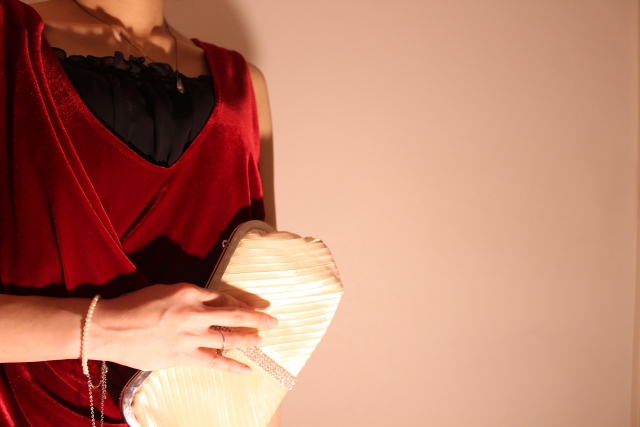
クラッチバック・セカンドバック・ボディバック

筆者は毎年名古屋のホテルの広間で開催されるいくつかのパーティーに出席します。
ホテルのクロークにコートなどの上着を預かってもらったりして出席しています。
近年までカバンについてあまりこだわったことはありませんでした。
稲沢市に住んでいて名鉄線の国府宮駅から名古屋まで20分程度で軽い荷物で通っていたからです。

ですが、2015年初からは2014年12月に三河地域に引っ越したので、名古屋駅や栄駅周辺でビジネスホテルの部屋を予約して一泊二日で行って出席して泊まって帰って来るようになりました。
上着とバックをクロークに預けて、ホテルの会場でスマホ・財布・カードケースがかさばって何だかいつのまにか気になるようになりました。
会場でスマホの背面カメラで記念撮影しようとしても手荷物が収まらなくて何だかうまくいきません。
ジャケット・パンツのポケットの中に2つのスマホ・カードケース・財布が快適に収まらなかったのです。
気になる以前はカバンをクロークに預けずに会場のテーブルの下に置いておいていました。

そしてこの対策を考えて2016年に栄の三越でブランドもののセカンドバック(ポールスミスのボディバック)を3万円位で購入しました。
筆者はボディバックは他にもオロビアンコ(Orobianco)製のカバンを買って持っています。
ポールスミスのボディバックはホテルの広間のパーティー用に使うことにしました。
クロークに通常使用している大きいほうのバックを預けて、スマホ・カードケース・財布をセカンドバック(ボディバック)に1つにまとめて入れて会場に入ることにしたのです。
ポケットが空でスーツをすっきり着ることができました。

クラッチバックは肩ひもなどのないハンドバックです。
今になってみるとバックの中にクラッチバック・セカンドバック(ボディバック)を入れておくのも役立つのだと感じられるようになりました。

女性の場合などではポケットの無いドレスを着たりしますから、当然クラッチバックやセカンドバックが必須になる機会もあるのでしょう。
筆者もやっとクラッチバック・セカンドバック(ボディバック)にも興味を持てるようになりました。

ホテルの広間などのパーティー会場などではスマホで記念撮影などしながら手荷物が収まった状態で快適に時間を過ごしたいものです。
筆者もセカンドバックを購入してからは会場で快適に・スマートに楽しめるようになりました。
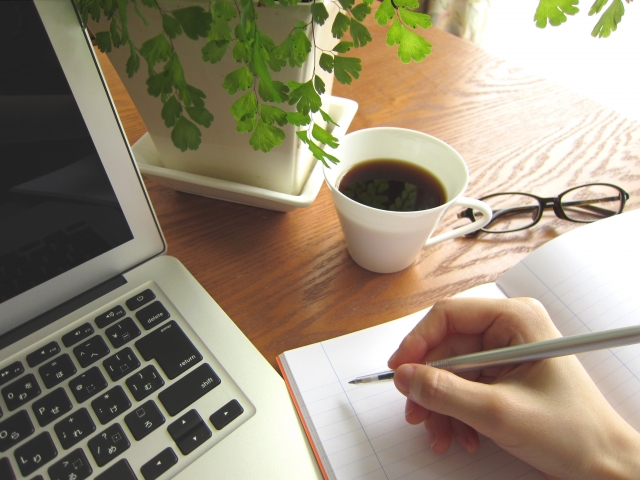
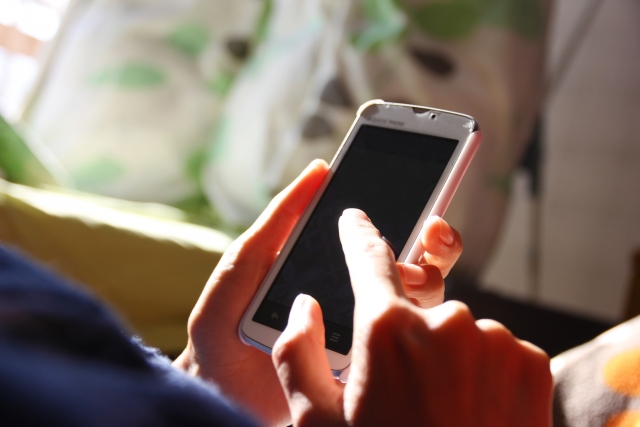
スマホで卒論・デジタル活用

若者世代の中にはスマホで大学の卒業論文を制作する人も出てきているそうです。
筆者はWindows7の国内メーカーのノートPCで卒業論文を制作しました。
ですが筆者も近年Android端末のスマホを使っています。

AndroidスマホにGoogleの無料アプリ、Googleドキュメント・Googleスプレッドシートがインストールしてあれば確かに文章テキストデータと例えば参考文献の一覧表が作成可能であり、Wi-Fi通信対応のCanonのインクジェットプリンターがあればスマホからWi-Fi通信で直接それらのデータを用紙にプリントアウトすることも可能です。
また、パソコンなどからGoogleにログインしてGoogleドライブにあるドキュメント・スプレッドシートのデータを閲覧・編集・プリントアウトなどすることも可能です。
スマホやタブレットで文書データ作成して大学の学生証で入ることのできるパソコン室のパソコンでGoogleにログインしてそのデータを閲覧・編集・プリントアウトなどの活用のしかたもできるでしょう。
筆者はスマホで卒論制作と聞いてもそうか、なるほどと思うほうです。

NTTdocomoやSoftBankなどキャリアの良いスマホを購入しようとすれば、新規購入・機種変だけでも6万から10万円前後はかかる買い物になるかと考えます。
現在ではAndroid端末のスマホはグーグルOSなのでアカウントを利用してログインしてGoogleドライブ・アプリの活用するのもいいなと考えます。
キャリアのスマホは買い物としては大きな買い物ですね。

一方、インクジェットプリンターは1万円台で十分購入可能ですし、10万円以内・もっと格安のものを求めれば5万円以内で格安のノートパソコンも購入できます。
スマホはこれからも通信速度や容量も含めて進化していくと考えられます。
ただ、「パソコンの使い方も習得しておいたほうが絶対に良い」とも考えます。
Googleだけの活用法だけでなくMicroSoftのOfficeも活用できるようになっておいたほうが良いし、
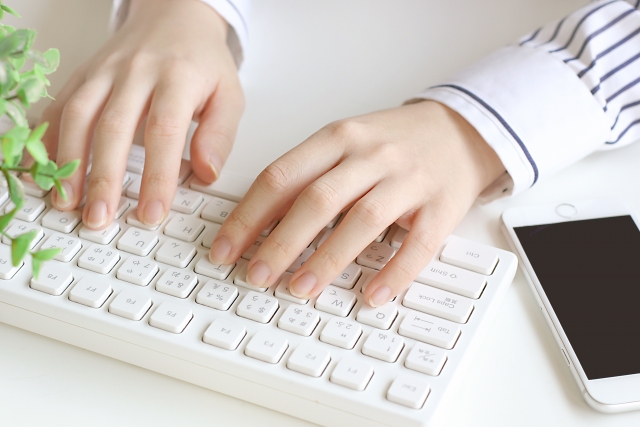
キーボードのタイピングも習得しておいたほうが役に立ちます。

大学の在学生用のパソコン室のパソコン・プリンターを利用する範囲の内に導入していくことで、スマホ・スマホとプリンターにとどまらずにパソコン・キーボードの応用・活用が可能ではないかとも考えます。
スマホの使いすぎ・目の酷使によって目の疾患になってしまったというスマホユーザーも出ています。
筆者は健康に留意しながらバランス良くスマホ・タブレット・パソコン・Google・MicroSoft Office(AppleユーザーのかたはMac)・プリンターを活用していただきたいと考えます。

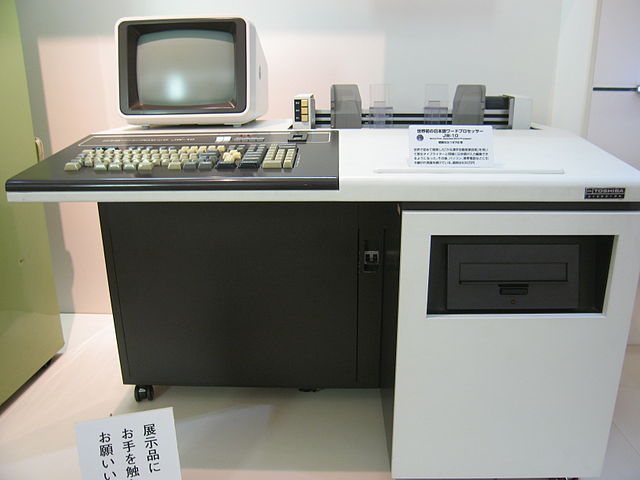
東芝ワードプロセッサJW-10

エンジニア森健一氏

「森健一氏は東芝の日本初ワードプロセッサJW-10の開発のリーダーを務めたコンピュータ科学者です。
1962年に東京大学工学部応用物理学科を卒業後東京芝浦電気株式会社(現東芝)に入社しました。
そして東京芝浦電気株式会社の中央研究所(現東芝・総合研究所)で文字認識の研究につとめます。
1967年に郵政省からの委託研究「自動手書き郵便番号読み取り装置」を開発しました。
1971年東京大学より論文「手書文字認識方式の研究」によって工学博士となりました。
その後日本語ワードプロセッサ開発の研究チームを率いて1978年に東芝ワードプロセッサJW-10が商品化されました。」
(「」森健一(エンジニア) Wikipediaより引用)
森健一氏は日本語入力システムであるかな漢字変換システム・ワードプロセッサ開発に貢献しました。

東芝製ワードプロセッサJW-10
「日本語入力方式で現在主流なのは読みとしてかなを何らかの形で入力しておいて、漢字・かな・英字などの変換候補から選択して入力するかな漢字変換システムです。
このシステムは1978年に東芝のワードプロセッサJW-10によって実現されました。」
(「」日本語入力システム、概要 Wikipediaより引用)

「JW-10の開発のきっかけは森健一氏と新聞記者との雑談でした。「欧米の新聞記者に比べて、日本の新聞記者は記事を書くのが遅い」という雑談です。これをきっかけに森健一氏は日本語ワードプロセッサ開発の構想を持ちました。
この開発のリーダーであったエンジニア森健一氏は誰でも入力できる日本語入力システムの開発実現を目標にしていました。そしてそれは日本語入力システム開発のコンセプトでもありました。JW-10によって実現したのは誰でも手書きより速く入力ができるかな漢字変換システムでした。そしてJW-10によるかな漢字変換システムの技術は日本語入力システムの全てに使用されるようになりました。このシステムは東南アジアなどアジア圏の言語の入力システム・ワードプロセッサの開発にも応用されました。
東芝JW-10発売当時価格は630万円。重量220kgでした。」
(「」JW-10 Wikipediaより引用)

東芝はその後1985年に世界初のラップトップパソコンT-1000を発売しています。
東芝はこの上記の間の時期に先駆者的な開発をしています。
筆者は大学文学部の卒業論文はWindows7のノートパソコンで制作しました。
その文章制作にはこの日本語入力システム、かな漢字変換システムの恩恵を受けて論文制作ができたということになるのかと考えられます。

PC買い替え初期のデータ移行・お手入れ

先日、筆者の家族が新しいWindows10ノートPCを購入しました。
その家族はノートPCでスマホで撮影した画像も使ってブログに文章を書くことをしています。
ですので趣味ですが大抵の文章はブログに綴っています。
新しく購入したことで旧になった以前使っていたPCは、
2010年に購入したOffice2007搭載のWindows7HomePremiumノートです。
このノートで買い替えるまでずっとブログに記事文章・ピクチャ画像を掲載して楽しんでいました。

旧になったPCには約8年分のピクチャ、ワード・エクセルなどのデータが地味に貯まっていました。
筆者がデータ移行したのですが、データはSanDiskのmicroSDHCメモリーカードに納めました。
クラウドに載せておくデータもまた別に記録媒体に記録してとっておく必要があります。

ウィルス対策ソフト
ウィルス対策ソフトはNorton360Premiumを購入し続けていて3台までこのNortonのソフトが適用可能です。
Nortonのサポートサイトで最新機種でネットを使って登録してあるメールアドレスとパスワードでサインインさえすれば簡単にSymantec社のNortonウィルス対策ソフトをダウンロード・インストールして適用可能にすることができました。
Nortonは有料です。更新時期に銀行のVISAカードで自動更新・購入になっていて更新にもお金がかかるので、フリーソフトのウィルス対策ソフトにも魅力を感じています。
しかし、もうずっと十何年もNortonを使っていて信頼と愛着もあり、家電店のエディオンでもおすすめになっているのでずっと利用しています。

データをSDメモリーカードに送るのも、新しく購入したほうのPCにウィルス対策ソフトをサインインしてダウンロード・インストール・適用するにも結構時間と手間がかかります。

筆者の家族はアドレスとパスワードの設定、それをメモ帳や手帳に書きとめておくことも面倒に感じるようで、筆者が代わりに1つずつこつこつこなしておきました。

Nortonのソフトの適用範囲は3台までで、Nortonのサポートサイトによると、他に新しくPCを買って古くなって使わないPCは3台の内の適用範囲から外して交代で新しいほうのPCでサインインしてウィルス対策ソフトを適用させることもできるようです。
この情報は予想外のお得な収穫でした。

WindowsのOSのPCはOfficeにサポート期限があり、Windows7、8.1、10などにも延長サポートに期限があります。
リプレース・買い替えなどによって使えるPC製品が替わっていきます。
クラウドサービスは充実してきておりこれも便利な賢いPC・スマホの使い方に貢献しているとも思います。
複数台にまたいで新しいPC、また新しいPCというように使うPC機器が移り変わっても便利に使えるようにする知恵やアイデアもまだまだ眠っているような気もします。

ヨーグルト適量 ダノンデンシア

皆さんはヨーグルトや牛乳を多めのサイズで買って、
結局残して賞味期限切れになってしまった経験はありませんか?
筆者はあります。
特に400g、450gのヨーグルトが余って残ってしまって処分ということがよくあります。
明治や森永の450g、400gのプレーンヨーグルトをよく買っていました。
筆者は牛乳は飲まないです。
筆者の場合ヨーグルト以外の乳製品と体質的に相性がよくなくて、バターや牛乳を止めることで肌の調子がとても改善されました。
しかし家族は森永の低脂肪乳を買っています。
親子でも筆者はアレルギー体質で、両親はアレルギー体質ではありません。
筆者の親は60代前後なので骨粗鬆症対策や骨密度改善のために最近になって特にカルシウムを摂取・吸収することに生活の中でこだわるようになっています。
今はどちらかといえば夏のシーズンですが、筆者の家では冬のシーズンは特に寒いこともあって冷蔵庫の中に乳製品を残してしまいがちでした。
捨てるたびにもったいないという気持ちが湧くものです。
そこで考えたのが必ず食べきれるサイズのヨーグルトを買おうということでした。
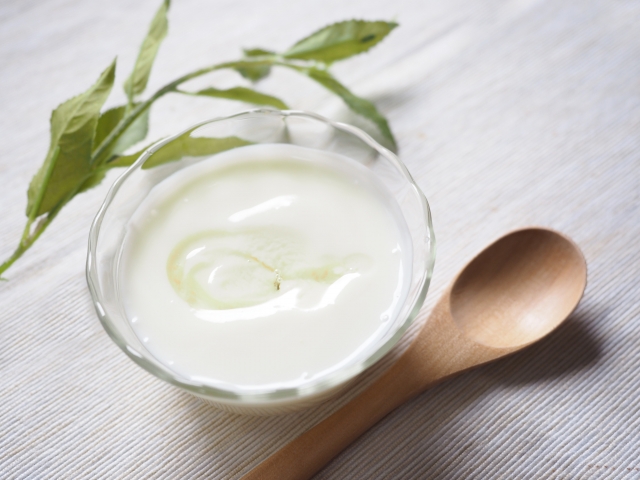
スーパーに行って筆者の家族が選んだのはダノンのデンシアというヨーグルトです。
選んでいるのはデンシアの中でも砂糖不使用のプレーンヨーグルトなのですが、
食べきりサイズのミニパックで1カップ80g×4パックで1つの商品です。

ダノン デンシアについて
1カップで1日に必要なカルシウムの50%を採ることができ、1日に必要なビタミンD100%採ることができます。
ですのでこのダノン デンシアはカルシウムの体内吸収を助けるビタミンDとカルシウムとを同時にしっかり摂取することができます。
1カップの容量は80gです。それが1つの商品に4パックでできています。
1日の摂取目安は1パック80gまでです。この1日の摂取目安量を守って欲しいということです。
ダノン デンシアは他にもプレーン加糖タイプ、ブルーベリー、ストロベリーなどの商品が発売されています。

砂糖不使用のダノン デンシアを最近筆者の家族は常にスーパーで買ってくるようになりました。
カロリーを抑えてなおかつ必要な成分を摂取するのは工夫の要ることだなと感じています。

4K有機ELテレビ

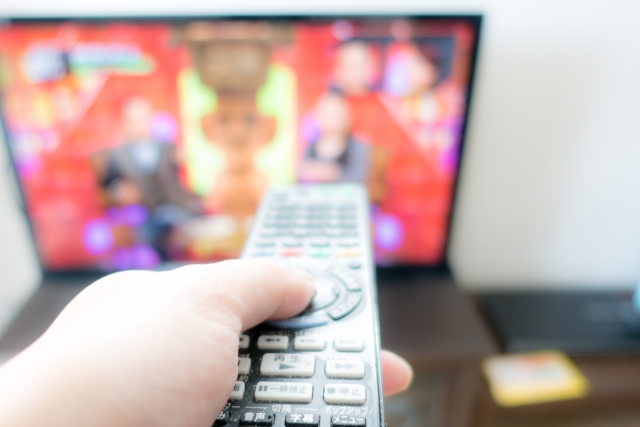
(イメージ画像)

2017年6月中旬にソニーやパナソニックなどの大手日本国内メーカーの有機ELテレビが発売されました。
筆者の自宅から近い家電店でもソニーとパナソニック製の4K有機ELテレビが店頭展示され販売されています。
それ以前はLGの有機ELテレビしか置いていなかったのですが、とうとう国内メーカーの有機ELテレビが登場してきました。

筆者が見た家電店で置いてあった4K有機ELテレビ製品について
この4K有機ELテレビはパナソニックが「VIELA」、ソニーは「BRAVIA OLED」という商品です。
パナソニック、VIELAはEZ1000(65v型)型番「TH-65EZ1000」、EZ950(65v型・55v型)型番「TH-65EZ950」(65v型)、「TH-55EZ950」(55v型)です。
ソニー、BRAVIAは型番「KJ-65A1」(65v型)、「KJ-55A1」(55v型)です。
サイズは65v型と55v型2種類です。
解像度はパナソニック・ソニーともに3840×2160(4K)です。
パナソニック・ソニーの4K有機ELテレビは店頭展示してある製品を見ましたがかなりの薄型でした。
カタログによるとパナソニックの4K有機ELテレビVIELAは最薄部が6.7mmなのだそうです。
そしてパナソニックの4K有機ELテレビVIELAのEZ1000(65v型)の製品は画質だけではなく音質にもこだわった仕様になっています。
カタログによるとBS・110度CSによる4K放送は受信できません。4K放送を楽しむには今後発売される別売りのチューナーが必要になるそうです。

テレビは2009年の家電エコポイント制度開始時期、2011年の地上デジタル放送移行時期に買い替えの需要が発生してきました。これらは「液晶テレビ」への移行でした。

4K有機ELテレビはまだまだ液晶に比べるとたいへん高価です。
特に国内メーカーの製品は6月中旬に登場したばかりで高価です。
しかしこれから2020年の東京オリンピック開催までにオリンピックに向けた有機ELテレビの薄型テレビの新たな需要が見込まれています。
皆さんも興味があるようでしたら是非一度家電店に4K有機ELテレビの製品を見に・カタログをもらいに足を運んでみてください。

結婚式の引き出物のカタログギフト

筆者は大学時代の友人の結婚式に出席して引き出物をもらって帰ってきました。
式場は福井県でした。
挙式・披露宴のあとは福井市街の片町というところで二次会・三次会をしました。
二次会・三次会の前に他の友人の泊まるビジネスホテルのフロントに引き出物を預かってもらいました。
引き出物の手さげは結構な重さと大きさで筆者は中身が気になっていました。

愛知県の自宅に帰宅してからはじめて引き出物の中身を1つ1つ開きました。
和菓子や洋菓子・かつお節、高級レトルトカレーなど食べ物もありました。
新郎の友人の福井の地元の和菓子・洋菓子であっさりしていておいしくて一週間以内に家族で食べてしまいました。
他には今治のタオルとカタログギフトが入っていました。
筆者は友人の結婚式への招待・出席は4回目です。
カタログギフトは高校時代の友人たちの結婚式でも引き出物で頂戴しました。
カタログギフトの商品注文のプロセスはカタログにある商品番号を専用のはがきに住所・氏名などの個人情報を記入して個人情報保護シールを記入した欄に貼って郵便ポストに入れるだけです。
それでも今回の引き出物のカタログギフトは今までで一番高級なものでした。

ブランド・Made in Japan・バイアーズセレクト・スペシャルコンテンツ・ピックアップブランド・グルメ・デイリー・キッチン・テーブルウェア・体験・アウトドア&スポーツ・ファッション・コスメ・チャリティーなどのジャンルの商品がずらりとカタログに揃っていました。
結構商品の幅は広いです。驚きました。
そんなカタログギフトの商品に温泉地の旅館やホテルなどの日帰り入浴の体験の商品があってとても惹かれました。TVでもとり上げられて見ますが体験型の商品が近年流行っているようです。
しかし結局筆者はノリタケの珈琲用のペアマグカップの磁器を選びました。自分が確実に使うものを選びました。
陶磁器が一番手に入れてから長くもつ・使える品物ではないかと考えたからです。

好みは人によって分かれるものだと思います。
そう考えるとカタログギフトは引き出物としてのプレゼントとしては非常に良いものではないでしょうか。

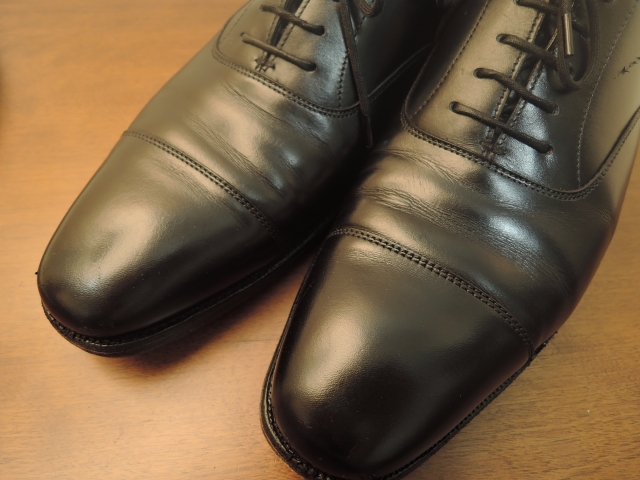
夏物礼服購入に無料で革靴がもらえる

今年は大学時代の友人から結婚式をするということで筆者の家に招待状が届きました。
結婚式は7月でした。
筆者は今年は2月に祖父の葬式や年忌があって洋服の青山で冬服の礼服を買ったところだったのですが、夏物の礼服もお腹周りが大きくなってしまったので7月になってからまた洋服の青山に買い物に出かけました。
全くのカジュアルな格好で買い物に来たので、ジャケットを羽織っても筆者はさっぱりイメージが湧かないような状態でした。
それでも買い物に来たのが日曜日だったので、他の来店しているお客も随分とカジュアルな格好で来ているようなので安心しました。

スーツや礼服は冬物・夏物いつ頃買うのがお買い得になるのか店員さんに尋ねてみました。
1月・2月に冬物を7月・8月に夏物を買いに来るのがおすすめですということでした。
筆者の買い物の来店時期を振り返ると、冬物を2月に夏物を7月に買いに来店しているのでちょうどおすすめ時期に来ていることになるようです。

筆者は夏物の黒い礼服と綿100%のシャツとシルバー系のネクタイと靴下をまとめて買いました。
夏物の礼服は以前に買ったことは無く、新しく買うので買い替えの新しい礼服の値段から20000円値引きしてもらえる旧礼服の下取り&値引きのサービスは受けられませんでした。
しかし、買い物のめどがたった頃合いに店員さんから夏物の礼服購入にサービスで無料で革靴がもらえると聞き驚きました。ありがたく店員さんに似合いそうな黒い新しい革靴を選んでもらいました。
10000円~20000円のサービスと言ってもよいのではないかと考えます。

店員さんは体型が変わってしまった筆者のようなお客にも経験から似合う上下の黒い礼服をスムーズにチョイスしてくれました。ウェストの滑り止め部分や股部分の補強などのありがたいサービスも充実しています。
2年間分の防虫シートもサービスでもらうことができました。
多少出費はありますが衣服だけでも家族の葬式や親しい友人の結婚式などで恥ずかしくならずに済むのですからありがたいものです。

店員さんに教えてもらったのですが、AOYAMAカードやTポイントカードを持っていれば、それらで貯めたポイントが値引きに使えるとのことでした。
筆者はAOYAMAカードに貯まっていたポイントを値引きに使いました。
Tポイントカードはソフトバンクカードがありましたがそのポイントは値引きに使いませんでした。

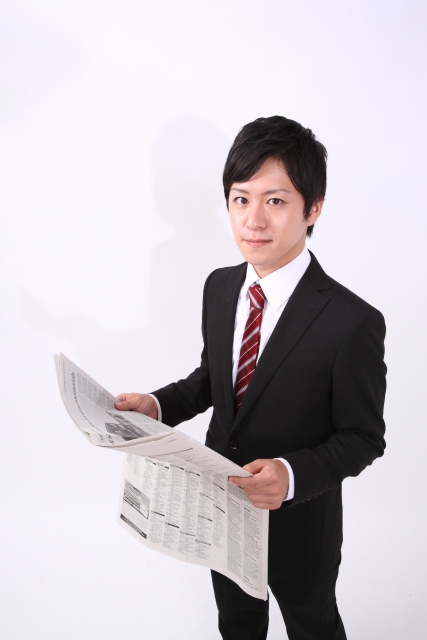
新聞を取らなくなった我が家、筆者の反省

読者の皆さんは新聞を取っていますか?
筆者の核家族は自宅で新聞を取るのを2014年からやめました。
2014年11月に新居建築が完成して12月に三河地域への引越しがきっかけでした。
2014年にやめるまで親の名義で朝日新聞を、筆者の名義で中日新聞を取っていました。
1紙に月3000円程度の出費でした。
筆者はそれほど負担は感じてはいなかったのですが筆者の親が新聞を断ってしまいました。
筆者の親は職場に複数の新聞紙がとってあるので電子版もあることだし不要であり無駄を省きたいということなのでしょう。
新聞は電子版でスマホやパソコンで有料で読むこともできます。
便利な時代になったものですね。

しかし筆者は紙媒体の新聞のありがたみを最近感じています。
スマホを使っている姿・モバイルパソコンを使う姿を電車やWi-Fi通信環境の都市のカフェ店などで本当によく見受けるようになりました。
その中には姿勢が猫背になっていたり、度の強いメガネをかけている若い人もいます。
筆者も同じように仕事を通じてスマホやパソコンを便利に使ってマメに文書作成をするようになって、いつのまにか猫背でスマホ、パソコンで眼の疲労・疲れを感じたりなどの状態になっていたりしています。
紙媒体の新聞紙はスマホやパソコンに比べれば光の刺激が少なくて済みます。
筆者は紙媒体の新聞紙のほうが身体に優しく感じられるようになってきたのです。

筆者は専門誌を編集・制作する事務所に手伝いに行っていた時期があります。
その編集室では年寄りのベテランが居て未だに原稿用紙に誌面に掲載する記事・文章を鉛筆やボールペン、万年筆などの筆記用具で書き上げていました。
さらには参考になる情報として取っている新聞を読んで選んだ新聞紙面を切り取ってノートブックに貼り付けて厳選特製参考ネタ帳を作成したりしていました。
かなりのアナログのようですが、編集・制作上、情報に・思考に煮詰まった時、新聞は情報の新たな窓を提供してくれるありがたい存在なのでした。

スマホやパソコンに向き合っているうちに消耗した筆者の身体や眼や脳は「紙媒体」である新聞紙にも魅力を改めて感じるようになりました。新しい実感をもって新聞紙から文章の情報とともに入ってくる感じがします。
決まった限られたサイズの紙面の中ですが人の手で構成され書き上げられた整理された新聞紙面はこれはまた別の良い感触をもたらしてくれます。
地道に眼や脳などの感覚器官を酷使しすぎず、光の刺激が少なくて済む紙媒体の読み物・新聞・本も改めて見直されてきている情報媒体なのではないでしょうか。

スマホ・パソコンのフリーソフト・アプリ

スマホの便利な家計簿アプリ「家計簿Zaim」
筆者の親戚の中にはスマホのアプリZaimを家計簿用のアプリとして活用しています。
家計簿Zaimというアプリをインストールして立ち上げスマホでレシートを撮影するだけで商品や金額を自動認識してくれます。
自動認識を正確にするためにはレシートをきれいに正しく撮影する必要がありますが家計を把握するのに非常に便利なのだそうです。
自動認識した金額や費目、商品名などを確認して誤認識などして間違いがあればその項目をタップして修正もできます。
パソコン用のフリーソフト家計簿Zaimもあります。
日付、費目、金額を入力するだけで費目ごとのデータを仕分けてくれて支出の推移や内訳を円グラフや棒グラフで家計簿の分析がわかりやすくなります。

スマホでフリーのアプリ「Googleドキュメント」を活用してテキストを作成
最近筆者はCanonのプリンターを購入しました。
PIXUS TS8030というプリンターです。
これでスマホから通信で直接テキストを印刷することが可能になりました。
移動中などの時間でいろいろと思い浮かべた文章をこつこつ書き溜めてまとめていってできたテキストを印刷することができます。
複数のテキストをまとめたり、文章を推敲したり、間違いや修正すべきところにボールペンでチェックを入れて書き換えたり・書き直ししたりできるようになりました。
これは非常に便利です。清書化・完成稿化する前のデータつくり・文章作成にスマホが活躍できるようになりました。
筆者は文系の人間なので文章作成のほうが使い方の主です。
エクセルのほうをよく使うよというユーザーの方には「Googleスプレッドシート」が役立つかもしれません。
スマホとプリンターで文章を作るのはちょっとした使い方の革命だなと考えます。

筆者の親戚の中にはコンビニプリントを活用する実例も
筆者の親戚の中には「うちはプリンターを買わずに近年コンビニプリントを活用しています」という人もいます。
ウェブにアップロードしておいて、セブンのコピー機でプリントアウトするだそうです。
スマホからもアップできるそうで、写真プリントなどで活用しているそうです。

パソコン、フリーソフト使用の現状について
筆者はWindows7、Windows8.1はフリーのテキストエディタを活用しています。
Windows10のパソコンでは残念ながらお気に入りのテキストエディタが10対応のものが出ていないので「メモ帳」でテキストを作成しています。