ブログ」カテゴリーアーカイブ

珈琲店について

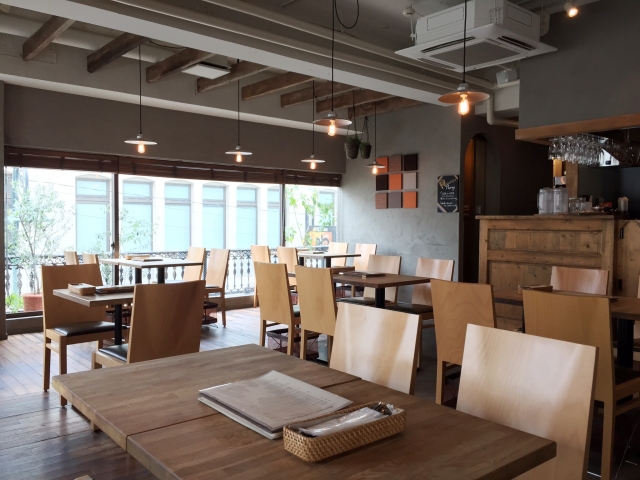
画像(カフェスペースイメージ画像)

筆者は現在住んでいる自宅のそばにコメダ珈琲店があってたまに行きます。
筆者は2017年11月3日の祝日、文化の日にコメダ珈琲店に行きました。
ちょうどコーヒーチケットの販売キャンペーンを店外の駐車場スペースにテントを張ってやっていました。
珍しいことです。
ですが、筆者はコメダでコーヒーチケットは買ったことがありません。
筆者は別のお気に入りのお店でコーヒーチケットを購入しています。
筆者はコメダのお店に入り珈琲を飲み、新聞を読みながら時間を過ごしました。
帰る時にレジを済ませると店員さんがレジ周辺に積んである段ボール箱からバケット(パン)を取り出して無料でプレゼントしてくれました。
長年お世話になっているコメダ珈琲店ですが無料でバケットをプレゼントしてもらったことは初めてです。
びっくりしました。
モーニングは頼まないのですが、現在の自宅近くのコメダ珈琲店ではモーニングの時間帯はモーニングを頼まなくても、豆菓子のかわりにゆで卵をサービスしてくれています。

筆者は名古屋にある私立大学に通っていました。
コメダ珈琲店は名古屋市瑞穂区上山町という場所に本店があります。
大学当時の同じ学部の同級生2人がそのコメダ珈琲店本店でアルバイトで働いていました。
働いているところに遊びに行ったこともありました。

大学生当時、筆者の両親は尾張地域稲沢に住んでいました。
コメダ珈琲店稲沢西店や稲沢大塚店にはよく行きました。
稲沢のコメダ珈琲の上記2店の店内にはいつもいろいろな種類の植物・花(蘭など)が置かれていました。
お花屋さんが空調のきいた室内の部屋・空間として置かせてもらっているのか、
お店のほうが頼んで高級な植物を置いてもらっているのか詳しくは筆者はわかりません。
稲沢西店と稲沢大塚店の店内は植物で彩られています。

筆者は大学生になってから珈琲を飲むようになっていきました。
未成年のうちは親からもすすめられなかったです。自分でも好んで飲むことはありませんでした。

所属していた大学は筆者が在学・所属しているうちにどんどんキャンパス内の建物が進化して建て替えられていきました。図書館もどんどん新設されていきました。
新しい建造物にわくわくすることもありました。
キャンパスやキャンパス内の建物内や大学の図書館で1日を研究して過ごすのもいいと考えます。
しかし、都会のスタバなどのように、PCやスマホなど通信端末を使いながら職場や学校とは違った場所で・お店でゆっくりくつろげることも大事で良いことではないかと筆者は考えています。
洗濯機について

筆者の実家は日立の洗濯機を使っていました。
型番は2007年製のNW-Z70です。
2014年まで使われていました。
筆者は2014年まで大学近くに1人暮らしの部屋を借りていました。
2010年にPanasonicの洗濯機を購入して部屋で使っていました。
型番はNA-FS50H2です。
現在は家族で一緒に住んでいます。
ですので10年前に買った日立のNW-Z70は家電店に回収してもらいました。
そして現在はPanasonicnoNA-FS50H2を家族で使っています。

筆者の家は洗濯機の設置場所が裏庭側の外に設けられています。
それは借家時代に、一軒家の借家に住み、「外で洗濯機を回して使うほうが勝手が良い」という家族の意見が理由で洗濯機の設置場所を外に設計してもらうことになりました。

洗濯機のホコリ取りのネット
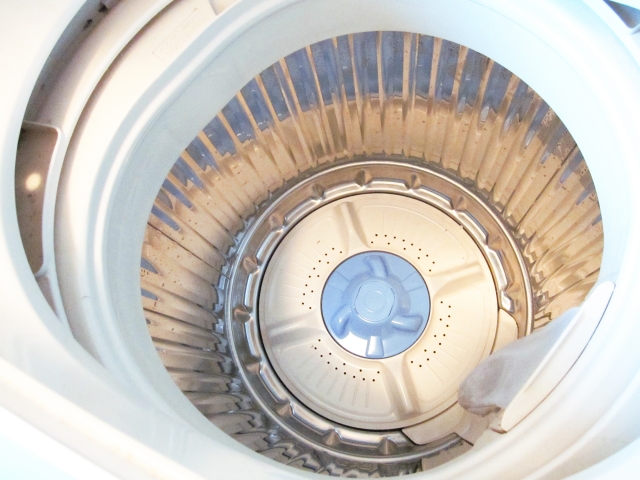
日立のNW-Z70は洗濯槽の中段側面にホコリ取りネットが設置されていました。
よく洗濯機を動かす朝にホコリ取りネットを外しては洗ってきれいにして設置して洗濯をしていました。
PanasonicのNA-FS50H2はホコリ取りネットは洗濯槽の上段側面に設置されています。
洗濯中の水面上面に浮いてくるホコリを取ることを狙いとして上段に設置されているのだと考えられます。
筆者の祖母はSHARPの洗濯機を愛用しています。
その洗濯機を見に行ってみると大きなホコリ取りネットが洗濯槽中段側面に設置されていました。

筆者の両親はずっと縦型の洗濯機を使用してきています。
価格がドラム式の新機種よりも安価ですみますし、縦型でも大抵長く使えてきているし愛着もあるのだと考えられます。

他には、筆者の姉はドラム式洗濯機を愛用しています。
家を新築して屋内に設置して使っています。

筆者も1人暮らし時代は洗濯機はバスルームの隣の洗面台・脱衣所のスペースに設置して使っていました。
外に洗濯機を設置すると夏は暑いし冬は寒いので大変ではないかと筆者は考えています。

しかし、洗濯槽を清潔にしたり、カビなどの除菌やニオイ取りの対策には洗濯機を外に置くほうがよいのだと筆者の親は語っています。

名古屋で小旅行

筆者は2018年1月7日、8日と名古屋に行きました。
主な目的は所属する書道会の新年会・懇親会の参加でした。
会場は名古屋のホテルでした。
7日の午後4時から開催されて2次会まで参加しました。
筆者は名古屋で東横インで部屋を予約して7日にチェックインして一泊しました。
筆者は東横インの会員カードを作って活用しています。
東横インの会員カードを使ってネットで予約すると一般の予約よりも安い価格で宿泊できます。
それから会員カードで宿泊予約すると当日のチェックイン時間も午後3時から入室可能となります。
朝食サービス付きで7200円ほどで書友と2人でツインの禁煙の部屋で宿泊できました。
十分安いと思います。

翌日8日には東横インをチェックアウトして名古屋栄に行きました。
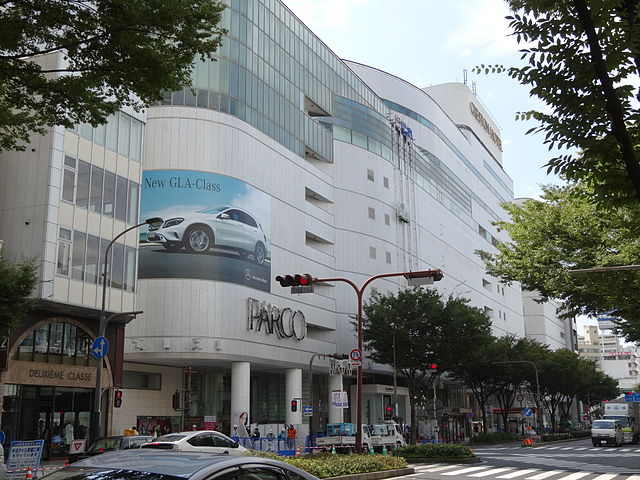
パルコ5階のメガネのキクチのお店でメガネの修理をしてもらいました。
その後Apple Store 名古屋栄に行ってみました。
Apple Store名古屋栄では1月8日は赤いTシャツを着たスタッフが出迎えてくれました。
普段はスタッフさんは青いTシャツを着ているはずだと思うのですが、正月シーズンだからなのか8日は赤いTシャツを着たスタッフが接客してくれていました。
1階はApple社製品が各種展示・販売されています。
iPhone、iPad、Appleウォッチ、Macbook、MacBook Pro、MacBook Air、iMac、iMac Pro、LGのディスプレイのMac Proなど各種Apple社製品がシンプルなかたちで展示されていました。
もちろん操作してみることができます。
店内に入って2階のフロアを見上げてみると行列ができていました。
1階フロアのスタッフさんに聞いてみるとApple社製品の使用上の技術的なサポートの相談で朝の開店時から顧客の行列ができているのだそうです。
筆者はてっきり製品購入のために並んでいる行列だと思ってしまったので驚きました。
筆者はMacOSのアップグレードについてとMacBookProのテキストエディットについてとPagesについてとその活用について尋ねました。
Apple Store名古屋栄は営業時間が10時~21時です。
Apple Store名古屋栄ではToday at AppleというApple社製品を活用する体験プログラムが開催されています。
筆者もスタッフさんに紹介してもらいました。ネットで検索して参加することを勧められました。
興味のある方は「アップルストア名古屋栄」で検索してToday at Appleのプログラムをチェックしてみると良いかもしれません。

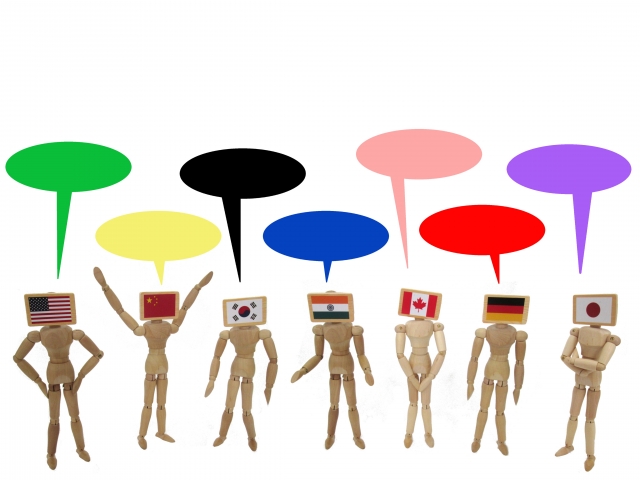
パソコンソフトのメーカー、ソースネクストが翻訳機を発売

「筆まめ」などパソコンソフトを発売しているソースネクストという会社が翻訳機を発売しました。
商品名は「POCKETALK」です。
2017年12月14日に発売されました。
世界の50言語以上に対応する翻訳機です。
3Gの通信機能を搭載していてクラウドにある翻訳エンジンを選び通信して利用して翻訳の精度を高めています。
特長としては、世界50言語以上に対応していて機器に向かって話すだけで指定した言語へと翻訳して音声で返してくれるところです。
発売する製品は2種類です。
1つは世界61カ国で使用可能な専用グローバルSIMを搭載した「POCKETALK+専用グローバルSIM(2年)」(SIMは2年となっていますが利用延長可能です)、
もう1つはWi-Fi通信で利用可能な「POCKETALK」本体です。
価格は「POCKETALK+専用グローバルSIM(2年)」が29800円(税別)、
「POCKETALK」本体が24800円(税別)です。
筆者はテレビ番組にとりあげられていて見て初めて知りました。
空港にいるいろいろな外国人の方に機器に向かってそれぞれの母国語で話してもらって、この「POCKETALK」が日本語に翻訳して音声が流れ、聞き取ることができていました。
非常に便利で素晴らしいと筆者も感じました。

翻訳についての記憶を辿る
筆者は大学院生だった友人が英文の海外研究論文の翻訳のノルマが大変だということで手伝ったことがあります。
ちょうど10年前のことです。筆者は当時、WindowsXPのノートPCでlivedoor翻訳を利用して文章の全体像を捉え英文の翻訳を手伝いました。
最近では、2016年5月からは筆者はようやくスマホを使い始めたので、Google翻訳のアプリを利用しています。
韓国ドラマをTVで見ながら韓国語と日本語をGoogle翻訳に入力して後の意味や発音を確認したりしています。
他にもGoogle翻訳で意味のわからない英語の語を調べたりもします。
「POCKETALK」はスマホのGoogle翻訳のアプリと比較すると、「会話上の時間のロスが防げるかもしれない」と筆者は考えます。

縦書き、PC文章制作いろいろ

文章制作のふりかえり
筆者は大学でMicroSoft Wordで文章を書いていました。
文章の形式は縦書きでした。
筆者は文学部所属だったので難しい漢字を入力しなければならないことも多くありました。
そういう時はIMEパッドでマウスで手書き入力して字を探して見つけては入力していました。
参考文献の引用文章は二字下げで統一して、末尾に※+ナンバーを付け、《》内に書名やタイトル名を記載していました。
参考文献リストは別にExelで、Wordで付けた※+ナンバーのナンバー順に一覧表を作成して添えていました。

MacBook Proで文章を作ってみる
筆者は最近購入したMacBook ProのPagesでさっそく試しに文章制作してみました。
すると、基本横書きのスタイルでした。
それから最初Pagesで筆者はMacの日本語変換プログラム「ことえり」だけで文章制作していました。
しかし難しい漢字を入力する際に困ってしまいました。
調べてみると、難しい漢字を入力するのにことえりにもオリジナルの日本語変換機能がありました。
それは「部品の共通な部分を使って検索」という機能です。
へんの字とつくりの字を入力してドラッグしてこの「部品の共通な部分を使って検索」を選択すると、入力したい難しい漢字がすぐ検索・変換入力できました。
これはことえりオリジナルの便利な機能です。
まだまだ筆者は素人なのでこれから勉強していきたいと考えています。

Googleでいろいろ検索してみると、Macに「Google日本語入力」をダウンロードして使うとIMEパッドのように手書き入力文字で漢字を検索して入力することができるようになるという情報を見つけました。
ダウンロードして使ってみたのですが、なかなかIMEパッドのようにはうまく漢字の検索ができませんでした。
ただ、ことえりのひらがなで音読みで漢字を探してみて無かった漢字が、Google日本語入力のひらがなで探すと見つかったりしました。
確かにことえりとGoogle日本語入力とを使うと役立ち便利でした。
縦書きについてもGoogleで調べてみると、一応Pagesで縦書きに編集することはできることはできるそうです。
ただ、基本が横書きであり、MicroSoft Wordのほうがよっぽどスムーズに縦書きのスタイルで文章が書けるようです。また、IMEパッドの手書き入力しての漢字検索がいかに優れていて便利かということも改めて感じました。

筆者はPCに精通している・詳しいというわけではないのでうまく表現できていないかもしれません。
ですが、なんとなく論文執筆などのお仕事で働いている方には、地味ですが上記の日本語文章制作においての事柄は大事なことかもしれないと考えます。

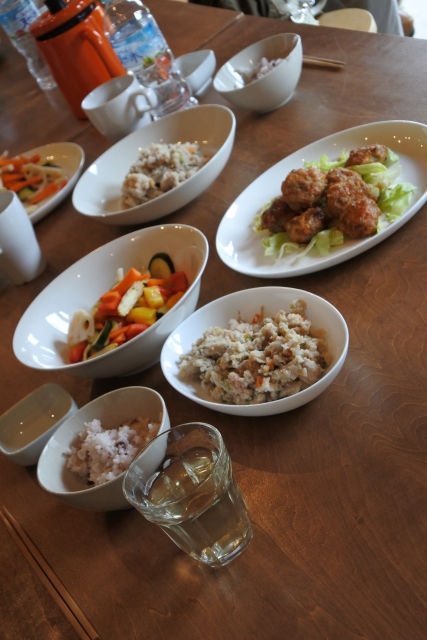
愛知県瀬戸市祖母懐の料理教室

(イメージ画像)

筆者は愛知県瀬戸市に年に2・3回訪れます。
車で「せと赤津」のインターをおりて真っすぐ行ったところにいつも立ち寄るお店があります。
MACARONI CAFE & BAKERY(マカロニカフェアンドベーカリー)というお店です。
パスタ・自家製パン・タルト・パンケーキなどが名物のお店です。
筆者はいつもパスタとコーヒーを頂いています。

建物名がソボカイデポという建物です。
コンクリートの階段を上がった2階にMACARONI CAFE & BAKERYを含めた合計3店舗&施設がつながっています。
MACARONI CAFE & BAKERYはそのソボカイデポの1番奥に位置しているお店です。
隣はソラマメ食器店という食器屋さんが営業しています。
位置で言うとソラマメ食器店はソボカイデポ2階の中央に位置しているお店です。
ソラマメ食器店はスタジオエム、ソボカイの両陶磁器ブランドの食器を扱っているお店です。
そして1番手前にソボカイ料理教室「SOBOKAI COOKING SCHOOL」があります。
このソボカイ料理教室はガラス越しに外からも見れるのですが広い空間のお洒落な料理教室です。
筆者としては立ち寄ったはじめから非常に好印象でした。
料理教室はマルミツ陶器合資会社が運営しています。
食器もそのマルミツ陶器合資会社の自社ブランドの食器が勢揃いしています。

このソボカイデポの2階の入口は中央にあります。
ですからソボカイデポ2階の中央のソラマメ食器店の入口を必ず通って、
ソボカイデポ2階の奥のMACARONI CAFE & BAKERYか中央のソラマメ食器店か手前のSOBOKAI COOKING SCHOOLに入るということになります。
3店舗&施設は2階に上がってから見ても皆とてもお洒落です。
SOBOKAI COOKING SCHOOLは特にお洒落な空間に映えるMacのデスクトップが余計にお洒落に見えます。
この料理教室に通えば写り栄えのする料理や調理の写真やその日あった教室の出来事を文章にするだけで「素晴らしいブログが書けるだろうな」と想像してしまいます。

筆者の住む三河地域にも「こんな教室があったらなぁ」と考えてしまいます。
もし瀬戸に行くことがあれば、ソラマメ食器店の食器を見に行くだけでもいいですので建物を見てみてください。
おすすめスポットの1つです。

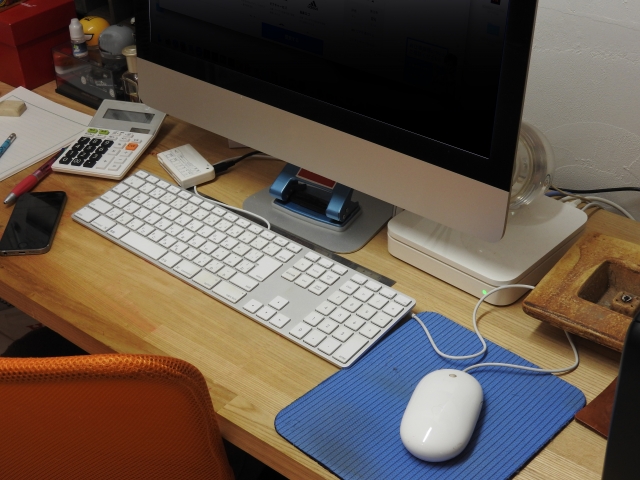
iMac Pro発売

(イメージ画像、一体型MacデスクトップPC)

Apple社のデスクトップPC、iMac Proが2017年12月14日発売されました。
「iMac ProはMac史上、最もパワフルなワークステーションクラスのグラフィックス、プロセッサ、ストレージ、メモリ、I/Oのコレクションを詰め込んだiMac」として2017年6月に発表されました。
その新機種iMac Proが新たに12月14日に発売となりました。

新しいiMac Proの仕様について
ディスプレイは5K(5120×2880ピクセル解像度)Retinaディスプレイです。
500ニトの輝度で色は数十億色以上に対応します。
CPUは8コア・10コア・18コアのプロセッサから選べます。
メモリは32GB2,666MHz DDR4 ECCメモリで、オプションで64GBまたは128GBに変更可能です。
ストレージは1TB、オプションで2TBまたは4TB SSDに変更可能です。
802.11acWiFi通信対応で、802.11a/b/g/nに対応です。
接続・拡張性については、Thunderbolt3(USB-C)ポート×4、USB3ポート×4、SDXCカードスロット(UHS-Ⅱに対応)となっています。

グラフィックスについて
iMac ProのグラフィックスはRadeon Pro Vega56グラフィックプロセッサ(8GB HBM2メモリ搭載)か、オプションでRadeon Pro Vega 64グラフィックプロセッサ(16GB HBM2メモリ搭載)に選択可能です。

アップル社は2017年6月上旬に「これまでで最もパワフルなMacとなるiMac Proが12月に登場」と発表していました。
上記の通りもの凄い仕様です。各パーツの仕様が日本のPCメーカーが現段階でたどり着けていないスペック構成になっています。

筆者は最新のiPhoneを買うよりもむしろMacBook Proを買っておこうと判断し実際に買いました。
筆者は13.3インチMacBook Proを仕事とは違う自由な執筆活動に使っています。
ですが筆者はこのiMac Proの紹介を見ていると本当に持ち歩けるiPhoneとMacBook Proと自宅やオフィスにこのiMac ProやiMacを設置して使えばあらゆることができるだろうなと思わされます。
iMac Proを見てiPhoneも買って揃えてみたいと思うのは不思議ですが、実際にそういう心理が働きます。
しかし、このiMac Proシリーズは約56万円以上~するので、価格的には現実としてなかなか筆者の手には届かないです。

休日にサブ機のノートPCのWindows Updateプログラムの更新

先日休日にWindows8.1のサブ機ノートPCの更新作業をしました。
このサブ機はWindows8から始まってスペック的にはWindows10にはせずにWindows8.1で使っています。
今のところ筆者はテキストを作成する分にはWindows7、Windows8.1、Windows10どの機でも構わない感じがしています。
Windows8.1のサブ機の電源を入れてWindows Updateで確認してみると9個の重要な更新プログラムがありました。
更新をしてみたのですが、4時間経っても5時間経ってもプログラム更新がされません。
そして筆者は途中で眠ってしまいました。
翌朝見てみると更新プログラムのダウンロードがまだ終わっていませんでした。

再起動を活用して段階的にプログラムの更新を試みる
一度に9個のプログラムを一気に更新しようとしたことが仇となったのではないかと筆者は考えました。
そして一旦あきらめてダウンロードを停止して再起動を試みようとしました。
再起動のところをクリックしようとしたらそこが「更新して再起動」になっていました。
クリックしてみると再起動の前に6個のプログラム更新に成功してPCが再起動してくれました。
再起動がうまくいってログインしてしばらくしてからもう一度再起動を試みようとしました。
また再起動のところが「更新して再起動」になっていました。
更新して再起動をクリックすると残りの重要な更新プログラム3個の更新に成功して再起動されました。

Windows Updateのプログラム更新はうまくいかない場合は少数の更新プログラムを選択して少しずつ行う・再起動を効果的に行うことが望ましいようです。
また、週に一度はWindows Updateを確認して定期的にプログラム更新していくことも大切なようです。
筆者はプライベートで使うパソコンだったから良かったですが、もし仕事用のPCで上記のようになると大変です。
更新して再起動・更新してシャットダウンなどで上手に更新成功されていくのが望ましいと考えます。

MacBook Proをエディオンで購入 3

MacBook Proを購入した次の日から筆者はさっそく初期設定をはじめました。
ほとんどの初期設定はうまくいきました。
ただ、最後のアップルペイの対応のクレジットカードの登録がどうしてもうまくいきませんでした。
困った筆者はアップルペイ対応のカードについてアップルのサイトで検索しました。
ドコモのクレイジットカードやソフトバンクのクレジットカードにもアップルペイ対応のサービスがあることを突き止めました。
ちょうどいいことにiPhone8、iPhone8Plusが発売されている時期だったので、携帯ショップにアップルペイについて・アップルペイ対応のカードについて尋ねに行きました。
ソフトバンクショップに行って店員さんに尋ねてみると「あんまりアップルペイにこだわらなくても大丈夫だと思います。コンビニで販売しているiTunes Cardを購入してそれでチャージすればiCloudの容量に合わせたペイの仕方ができるかと思います」とアドバイスされました。
さらには店員さんから「一度アップルのほうに直接電話して聞いてみてください」と勧められました。

さっそくアップルショップ名古屋に電話してみました。
アップルショップ店員さんによると、アップルペイにこだわる必要はないこと、iTunesのカードを購入してそれをチャージする方法でiCloudのデータ利用容量に合わせた支払いはできると教えてもらいました。
詳細な解説は専用のコールセンターに電話してオペレーターさんにパソコンを操作しながら尋ねてみるのが確実ですと教えられました。

アップルのコールセンターに電話をして専門相談オペレーターにつなぐ自動のオペレーターの指示に従って質問する製品の種類の番号を押して、専門オペレーターさんに繋がりました。
名前、電話番号、型番とシリアルナンバーなどを口頭で告げて質問の内容を聞いてもらいました。
そしてiTunes Cardでチャージして支払いをする方法がアップルペイ以外にもあることを教えてもらいました。
さらにApple IDのメールアドレスを告げてそのアドレスに質問の概要に応えた内容の回答・知るべき要点を3分後に素早くメールで送ってくれました。
メールを読んで情報のリンク先のページも読んでみてよく理解できました。
最後にウィルス対策ソフトはPCに入れなくてもいい、MacのPCはもともとウィルス対策にも充実して作り上げられているからソフトをわざわざ買う必要は必ずしも無いですよというアドバイスも受けました。

メーカーの運営するフリーダイヤルのオペレーターさんに聞きながらPCの操作をするのは非常に有効でした。
たいへん手厚いメーカーのコールセンターの専門オペレーターさんの対応にすっかり感心・感動させられました。
自分なりに専用のメーカーコールセンターも活用して上手に理解が進みました。
企業の仕事・サービスに対するコンセプトもとても大事だと痛感しました。

MacBook Proを家電店エディオンで購入 2

MacBook Pro購入にあたって
エディオンネット通販のサイトで調べて予習をしているうち(9月末時期)に、
15.4インチのMacBook Pro Retinaディスプレイモデル 2.2GHz 4コア Corei7/メモリ16GB/ストレージ256GB、
型番MJLQ2J/A、価格税込208244円の製品を買いたいと考えました。

距離的に1番近いエディオン豊橋店に電話をして、
「MacBook Pro在庫ありますか?店頭に置いていますか?」
と尋ねると「あります」と返事があったのでさっそく見に行きました。
残念ながら豊橋店の店頭にはネット通販サイトで見て買いたいと考えていた上記の製品はありませんでした。
2017年6月に発売された新機種のモデルが店頭展示されて売られていました。

その中でちょうど同じ予算圏内の、
13.3インチのMacBook Pro with Retina Display Touch Bar搭載 3.1GHz 2コア Corei5/メモリ8GB/ストレージ256GB、スペースグレイ、型番MPXV2J/Aを選び購入しました。
パソコンの価格は税込208224円でした。ネット通販の価格とちょうど同じでした。

アップルのコンセプトとメーカー3年間保証「アップルケア」加入
メーカー3年間保証の「アップルケア」のサービスを27864円払ってつけてもらいました。
アップルの製品はエディオンの5年間保証サービスはつきません。
そしてエディオンでアップルのPCを店頭購入の場合も購入時に有料でお客の意思でアップルのメーカー3年間保証のアップルケアサービスをつけることができます。
このサービスを聞いて・知って、やはり実際にお店に来てよかったと実感しました。
製品も見て・触って、エディオン社員さんとも相談できて本当によかったです。

エディオンでアップルPC本体を購入しても故障・修理の際はアップルストアに予約して持って行ってもらうという決まりにもなっています。
そしてエディオン社員さんから購入後にアップルのコンセプトについて解説を聞きました。
初期設定などのマニュアルやカタログはエディオンのお店には無いこと、購入した新PC本体をインターネットに接続して、基本自分で調べて知って使ってもらうことなどの解説でした。
専門のアップルのコールセンターがありそこに電話などもしたりしながらPC製品を通して直に調べて知っていってお客様に使ってもらうコンセプトになっているのだそうです。
最初はショックでした。
しかし次第に素直にすごいことがサービスとして実現できていると感心させられていくことになります。